
本文主要介绍如何使用 OpenCore Legacy Patcher 将你的老旧电脑升级到你想要升级的 macOS 系统版本的应用程序,它能够绕开 Apple 对于老旧电脑无法升级系统版本的限制,让你能够升级到 macOS Sequoia、macOS Sonoma、macOS Ventura、macOS Monterey 和 macOS Big Sur,哪怕是最新版的 macOS Tahoe 26 系统都可以升级
升级系统前,先备份好电脑内的重要资料,然后按以下升级教程操作:
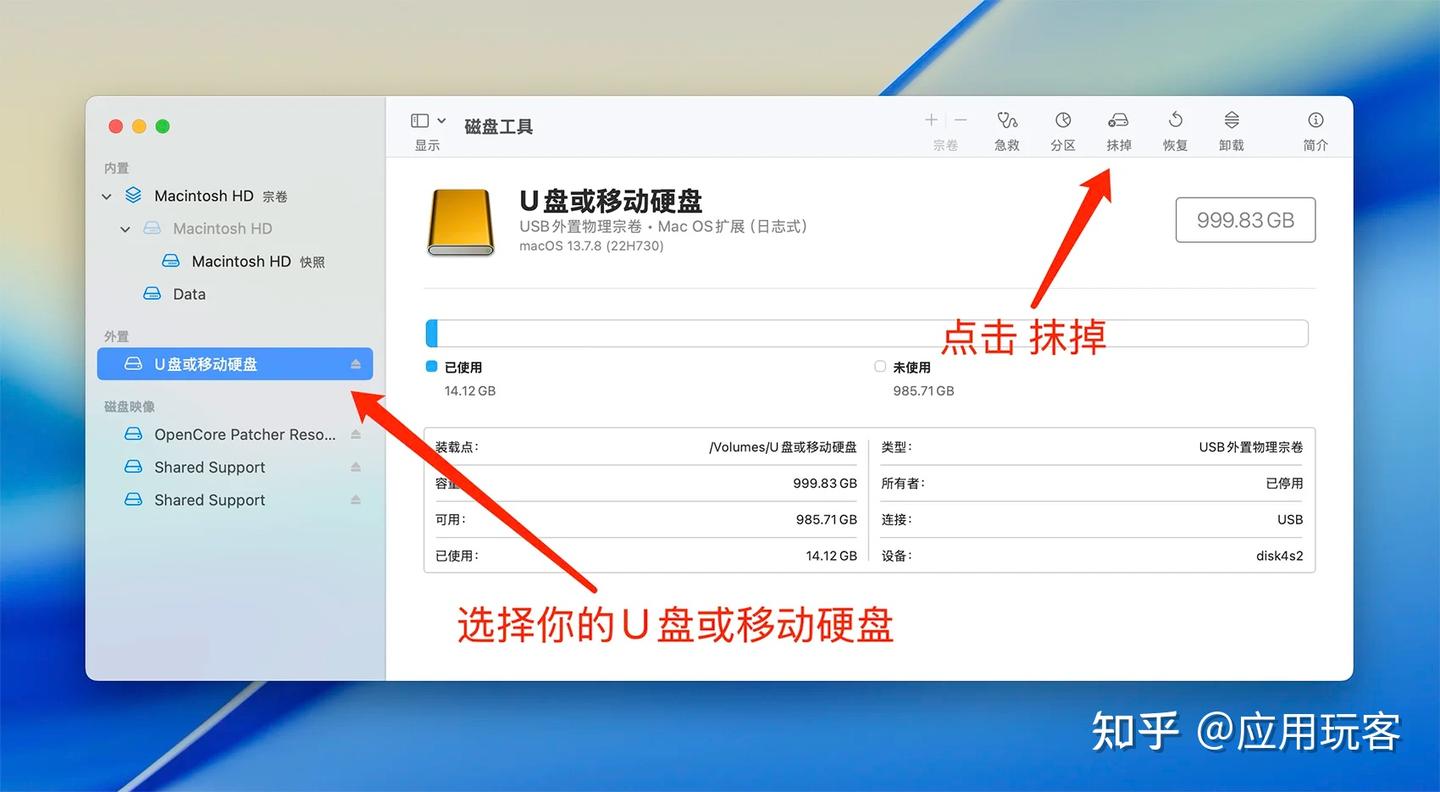
1、找一个大于 16 GB 的U盘/移动硬盘(也可以不准备,凭运气),将里面的数据备份,然后电脑内搜索 磁盘工具 并打开,选择你的U盘/移动硬盘后点击*抹掉按钮;
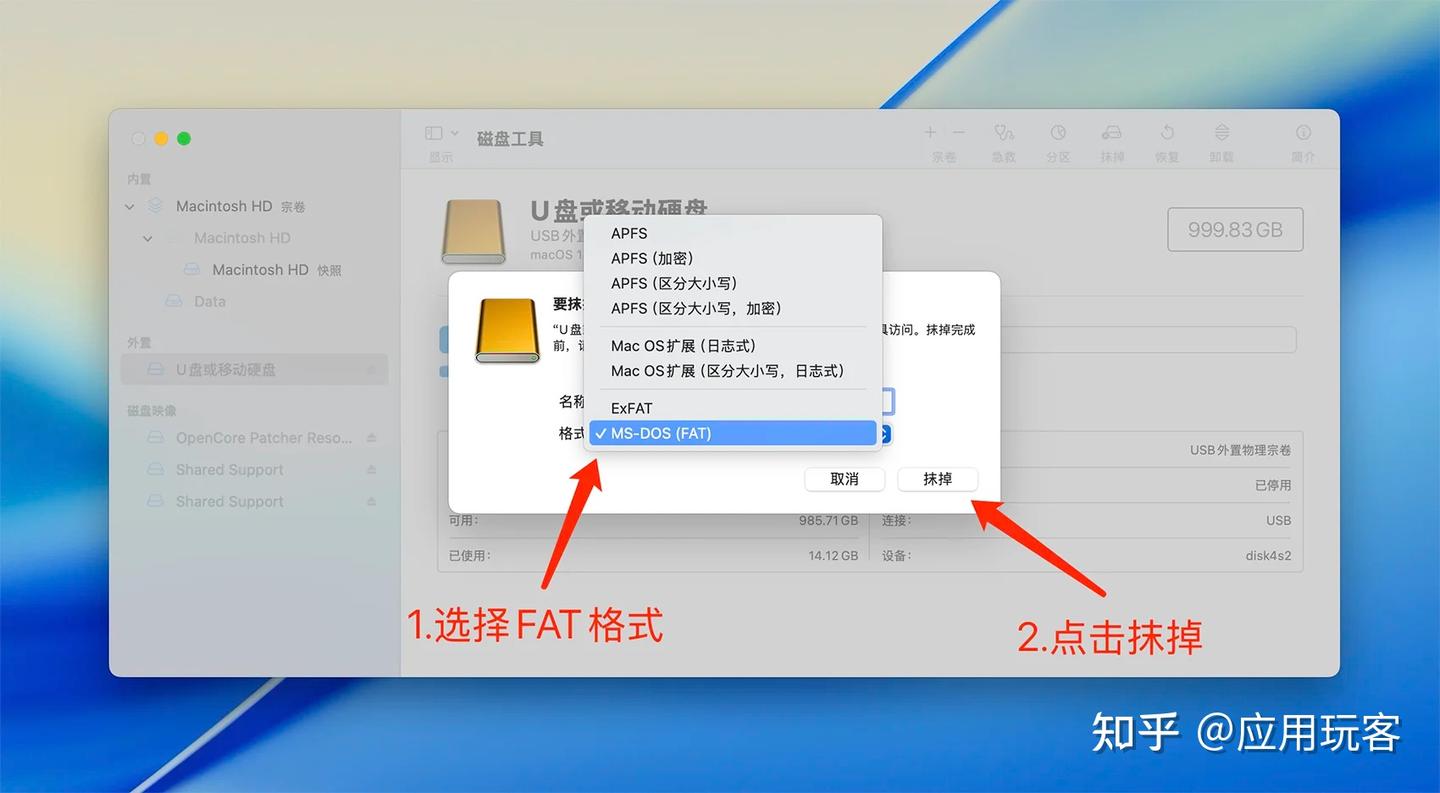
2、选择 FAT 格式然后点击 抹掉 即可;
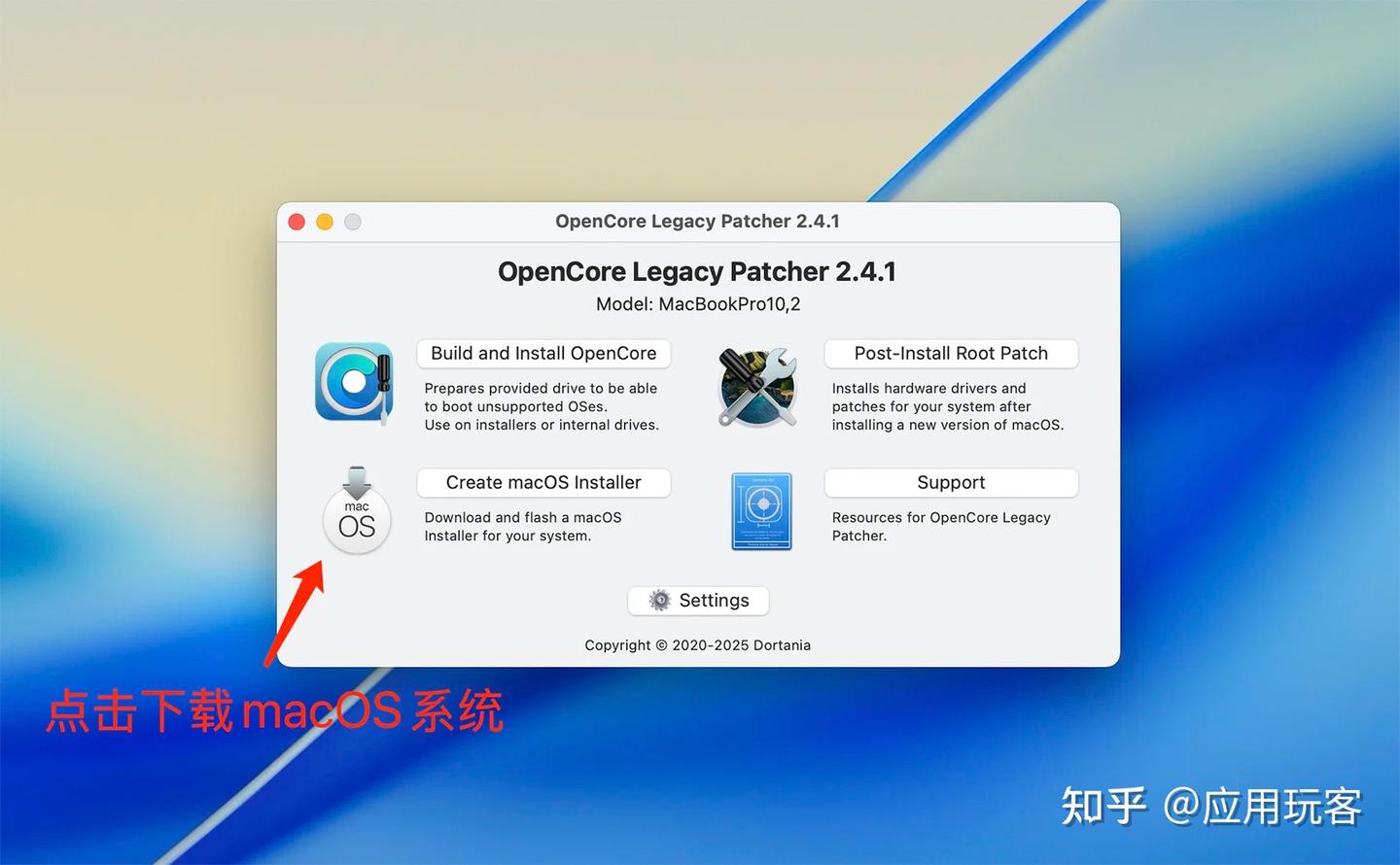
3、下载 OpenCore Legacy Patcher 安装并打开软件,点击 下载 macOS 系统
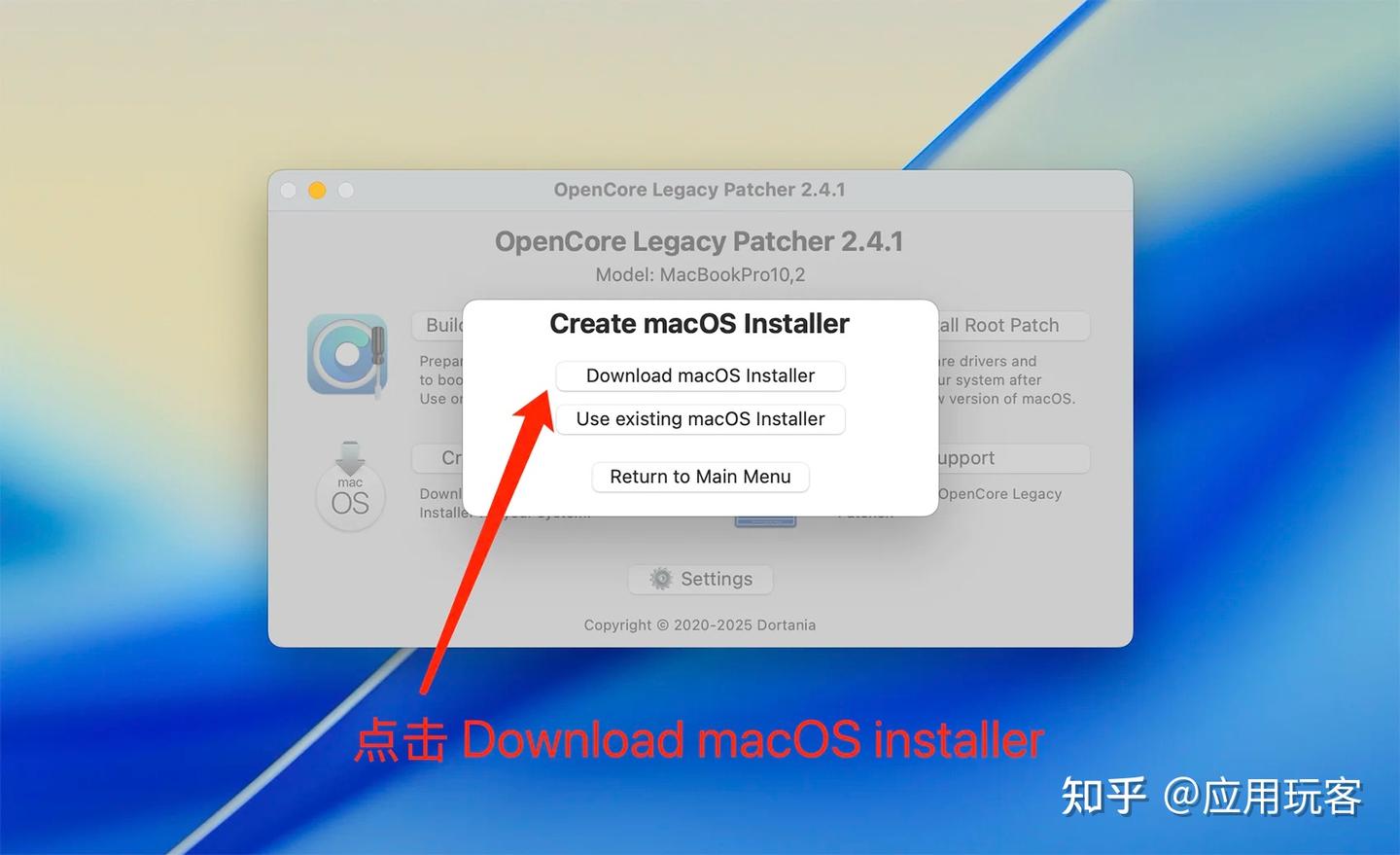
4、点击 Download macOS installer 按钮;
5、选择你想要更新的系统版本,然后点击 Download 开始下载 macOS 系统(**避坑建议:**先选择 macOS 13 系统下载安装,后期需要升级新系统的话可以直接通过 macOS 的 更新系统 来升级);
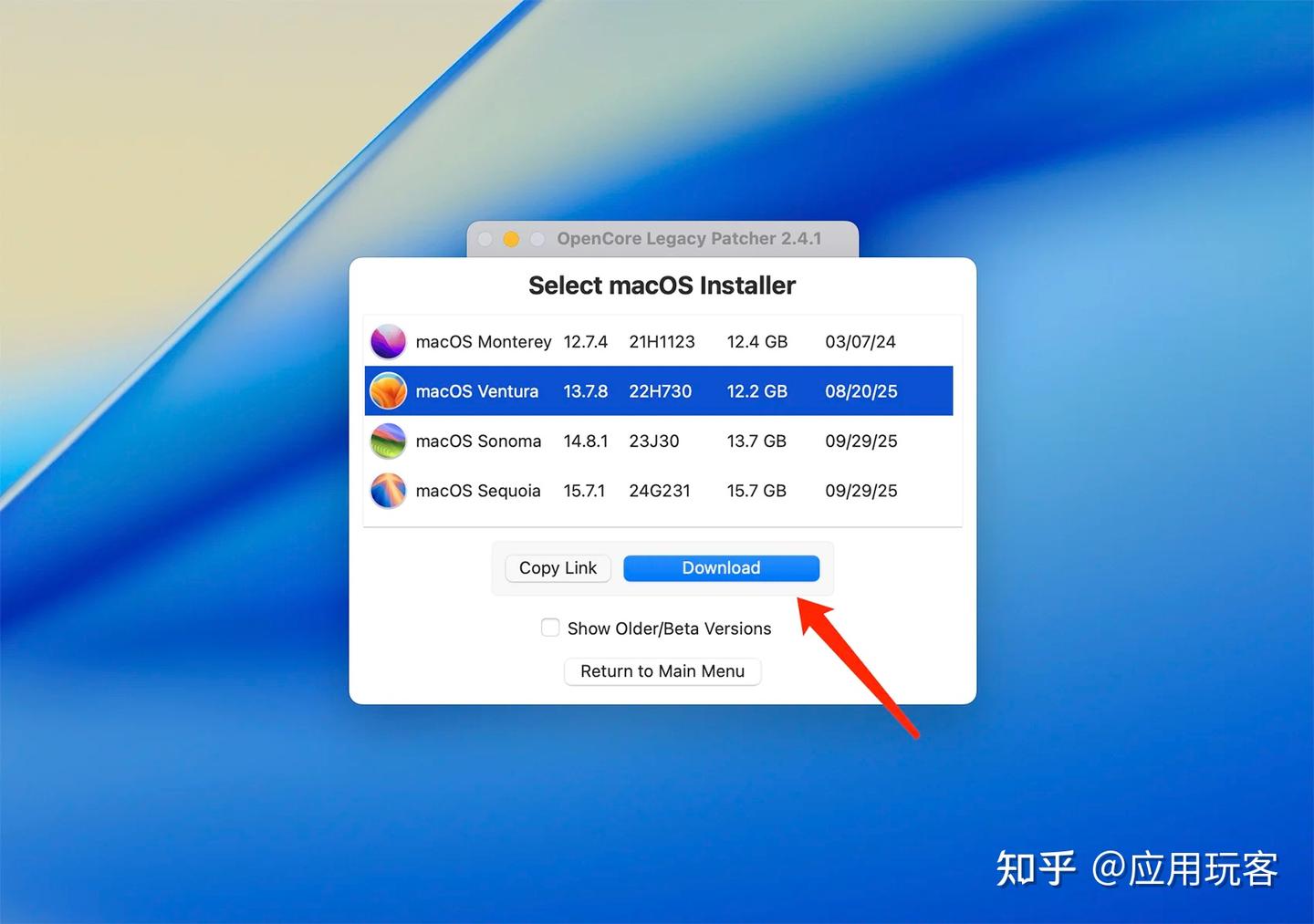
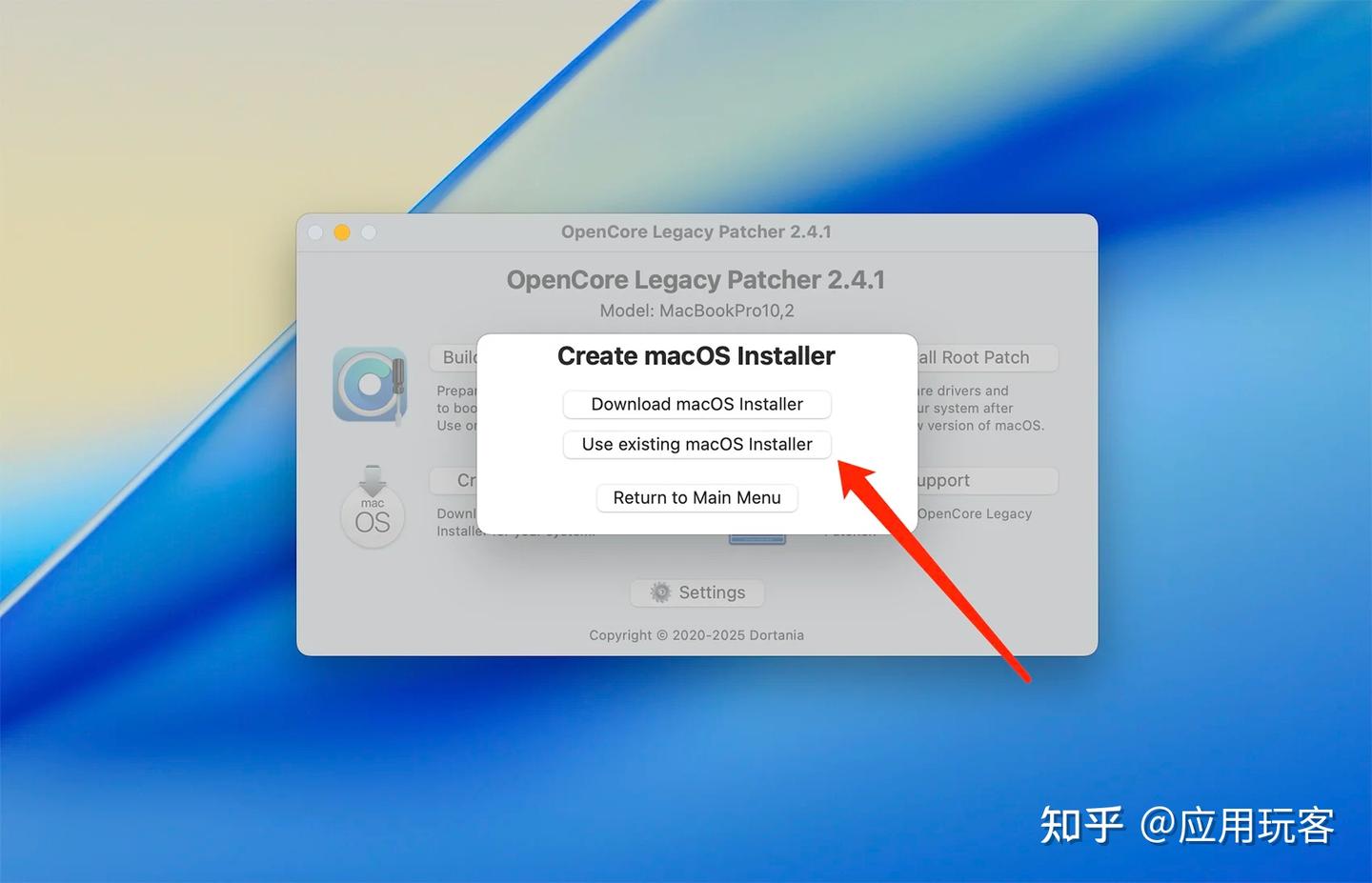
6、macOS 系统下载完后 点击底部 Return to Main Menu 返回 OpenCore Patcher 主界面,然后点击 Create macOS Installer 按钮;
7、点击 Use existing macOS Installer 按钮;
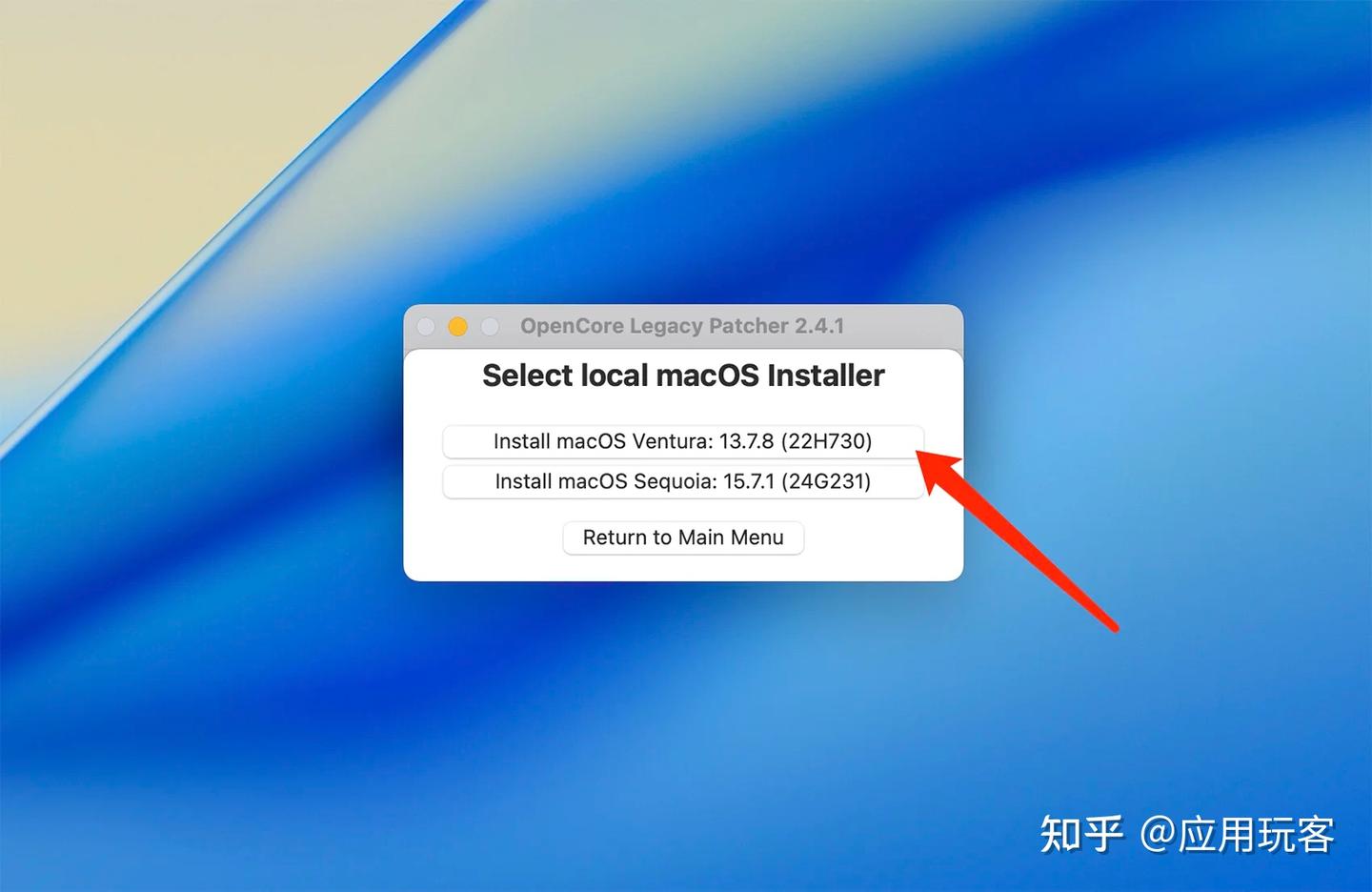
8、选择下载好的 macOS 系统;
9、选择你的 U盘/移动硬盘;
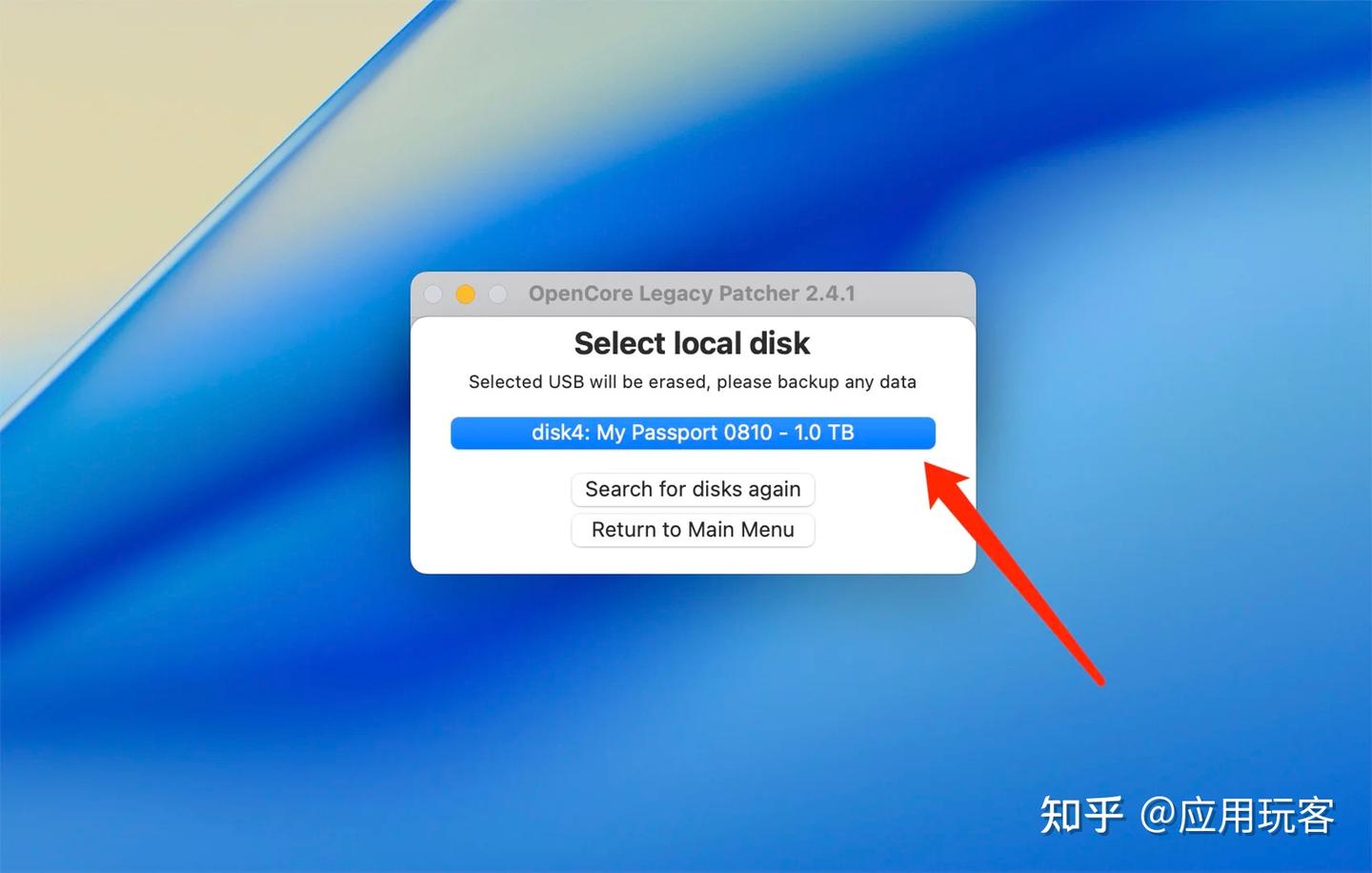
10、提示擦除你的 U盘或移动 硬盘弹窗后点击 Yes 按钮;
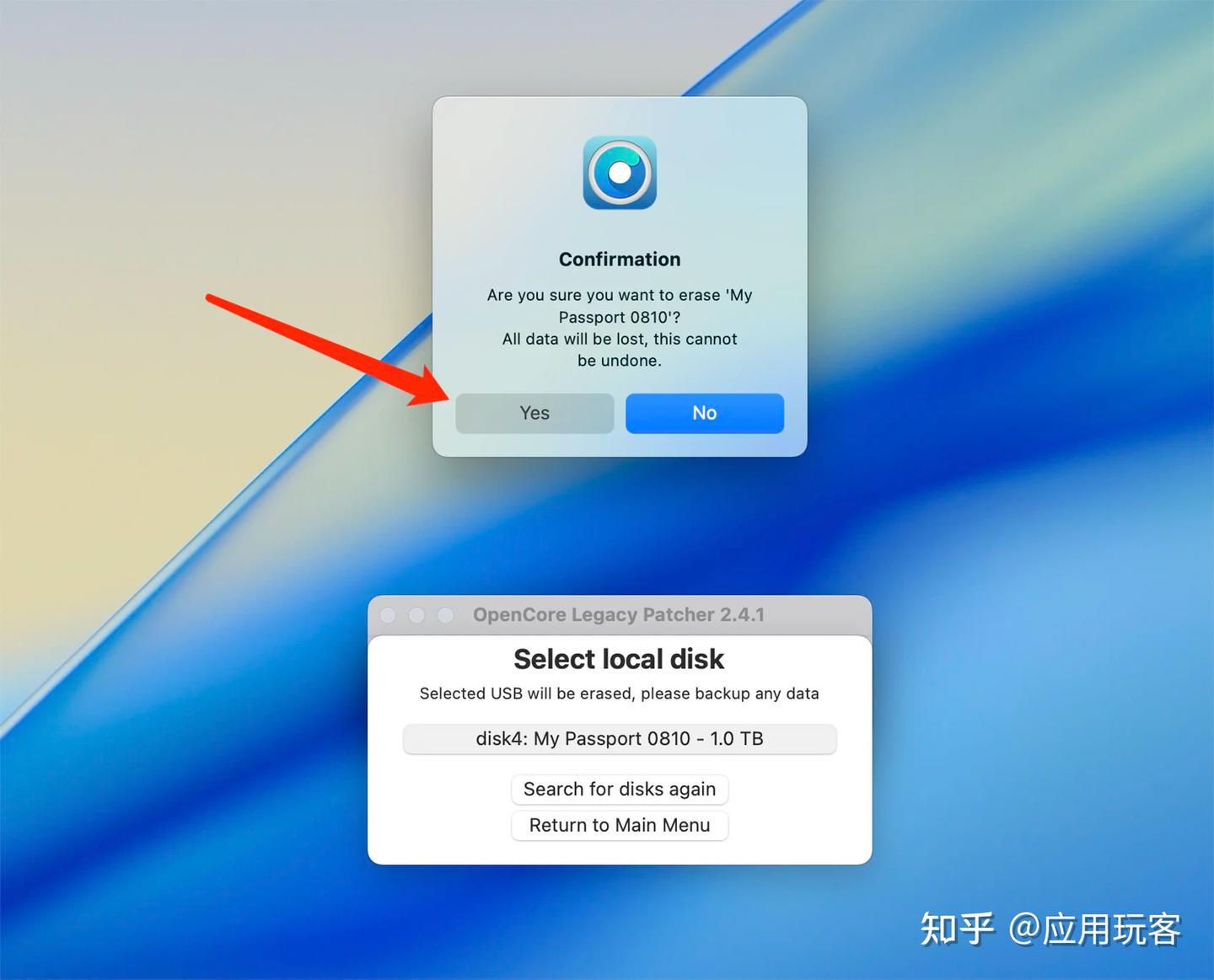
11、等待创建系统盘进度完成;
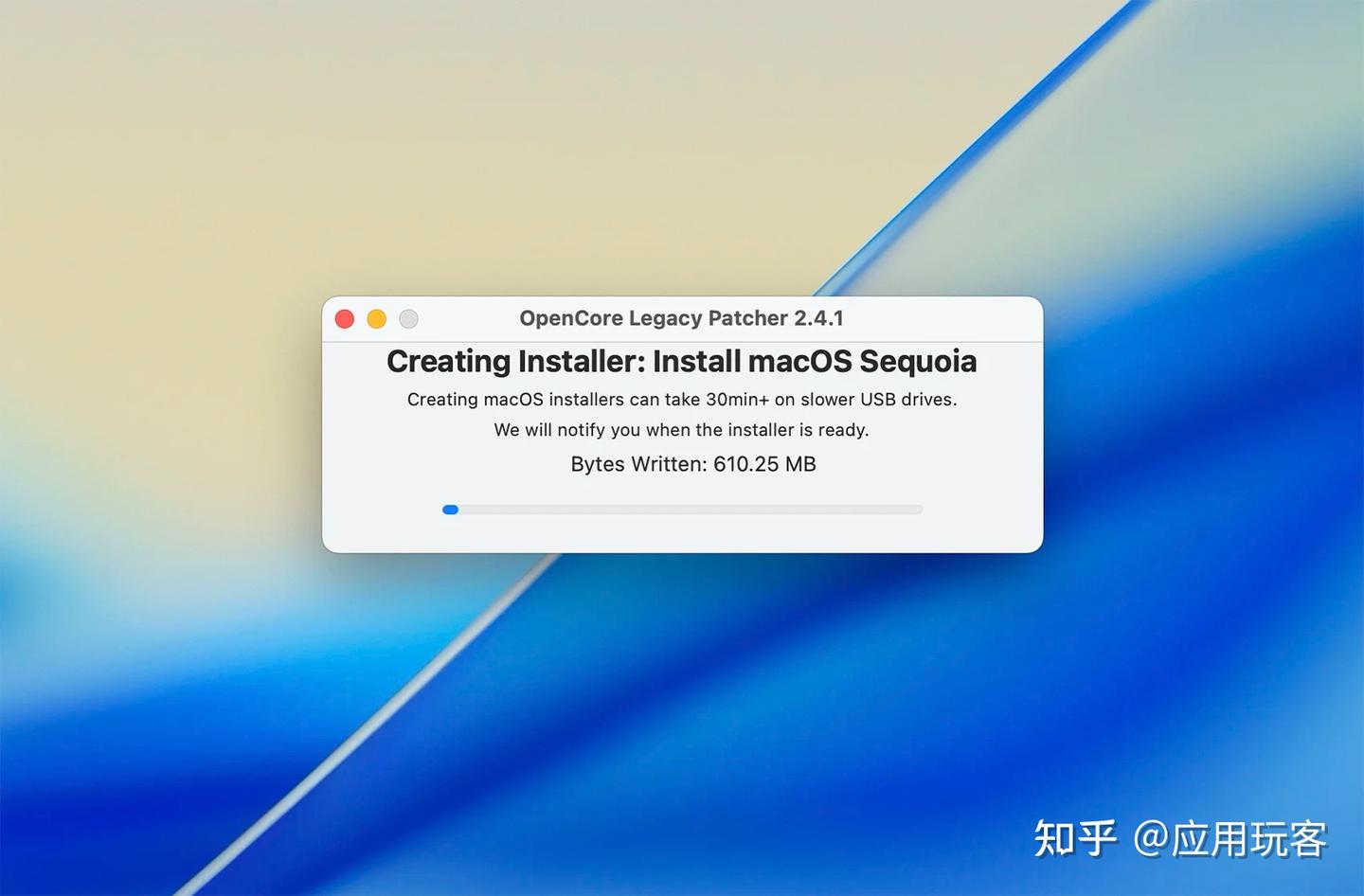
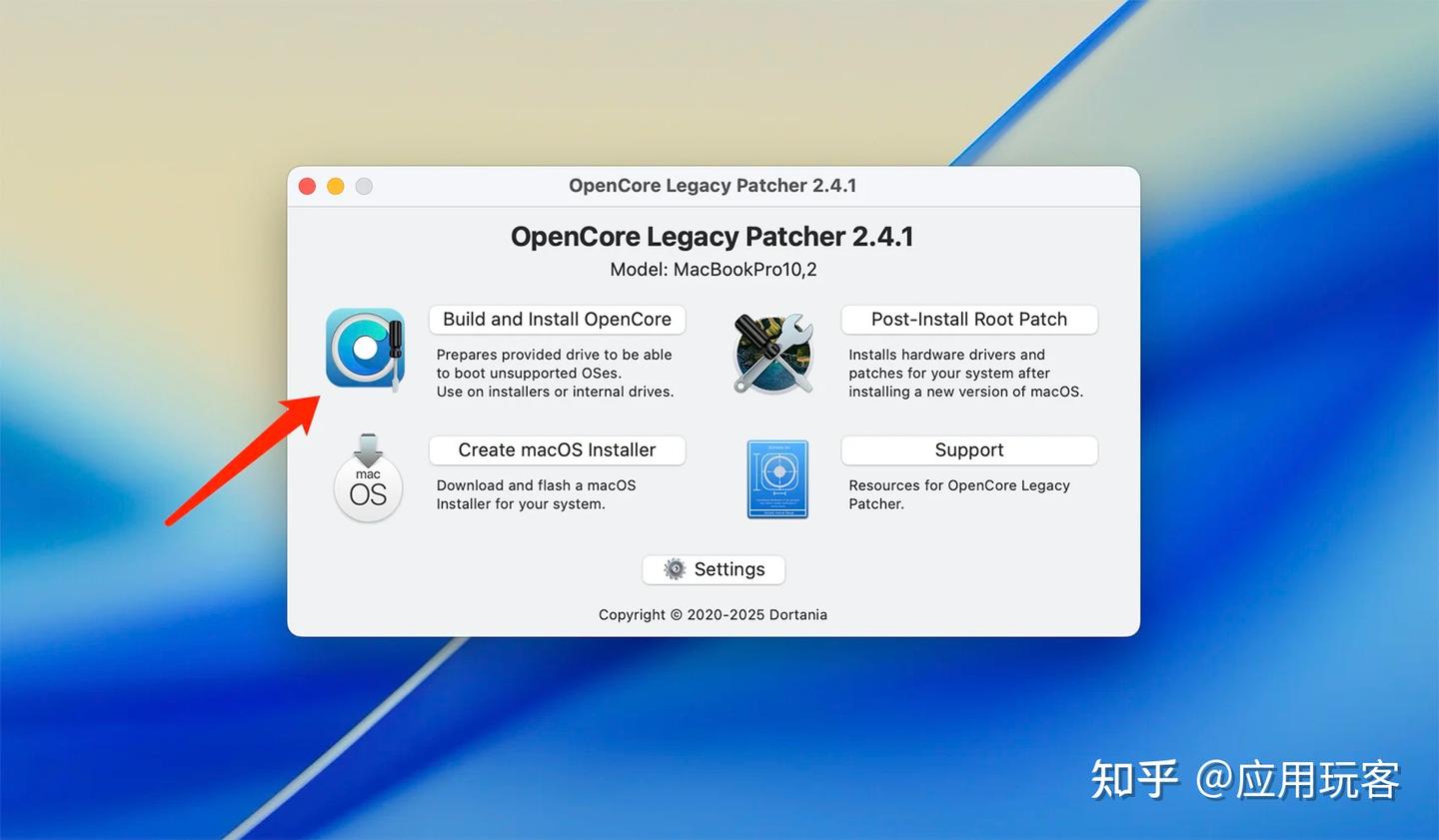
12、点击底部 Return to Main Menu 返回 OpenCore Patcher 主界面,然后点击 build and Install OpenCore 按钮;
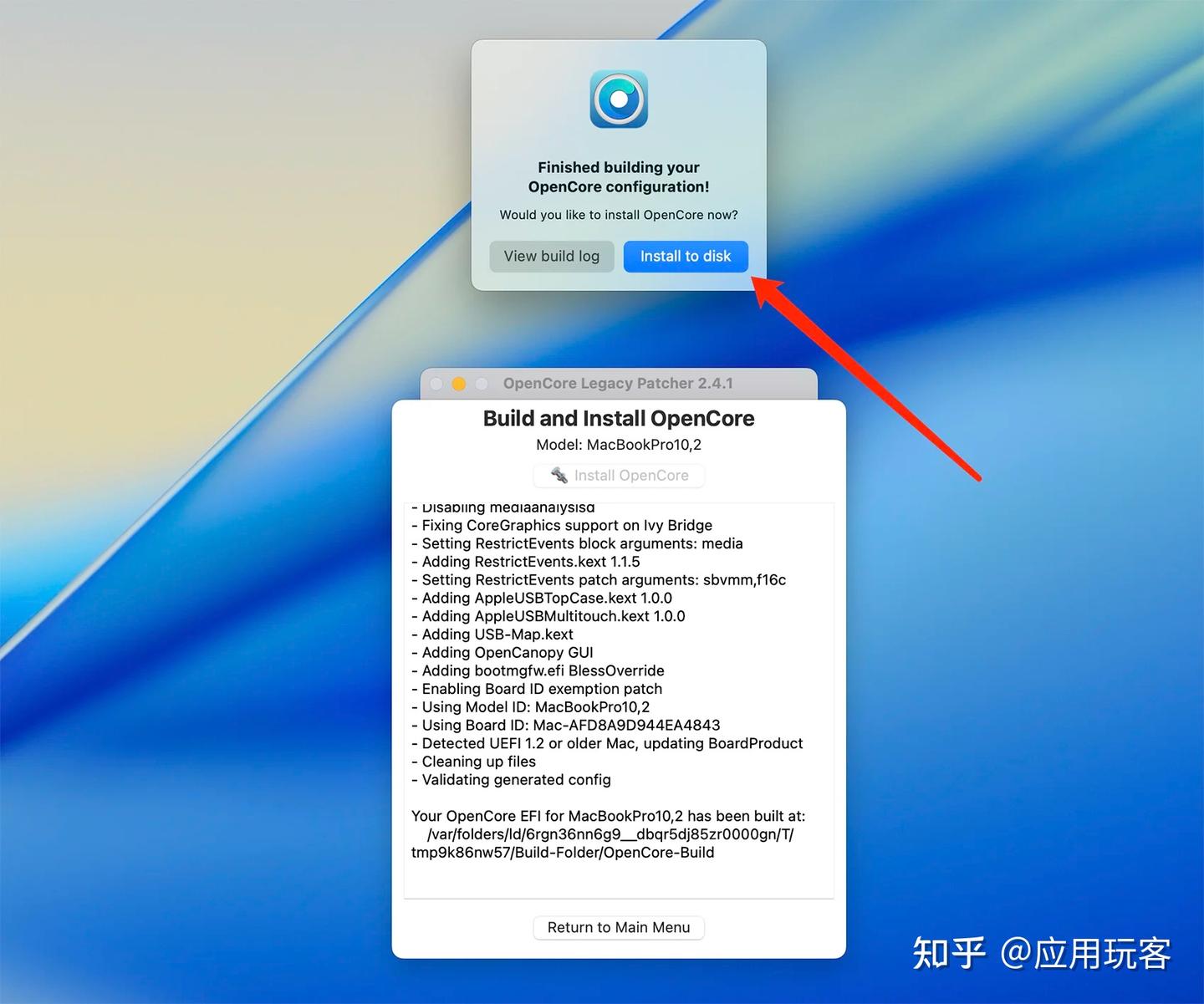
13、显示完成构建配置后点击 Install to disk 蓝色按钮;
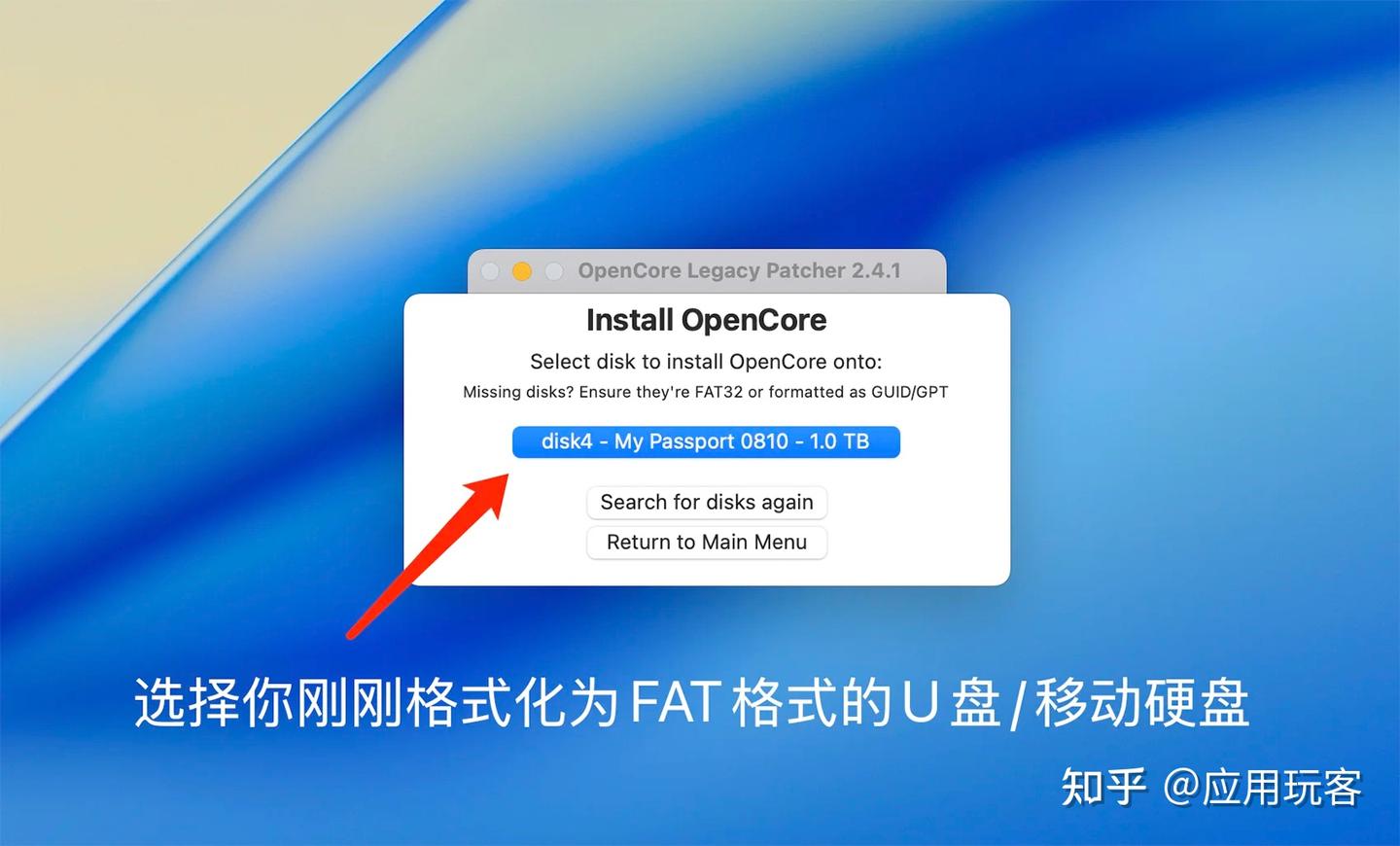
14、这里选择你刚刚格式化的FAT格式U盘/移动硬盘;
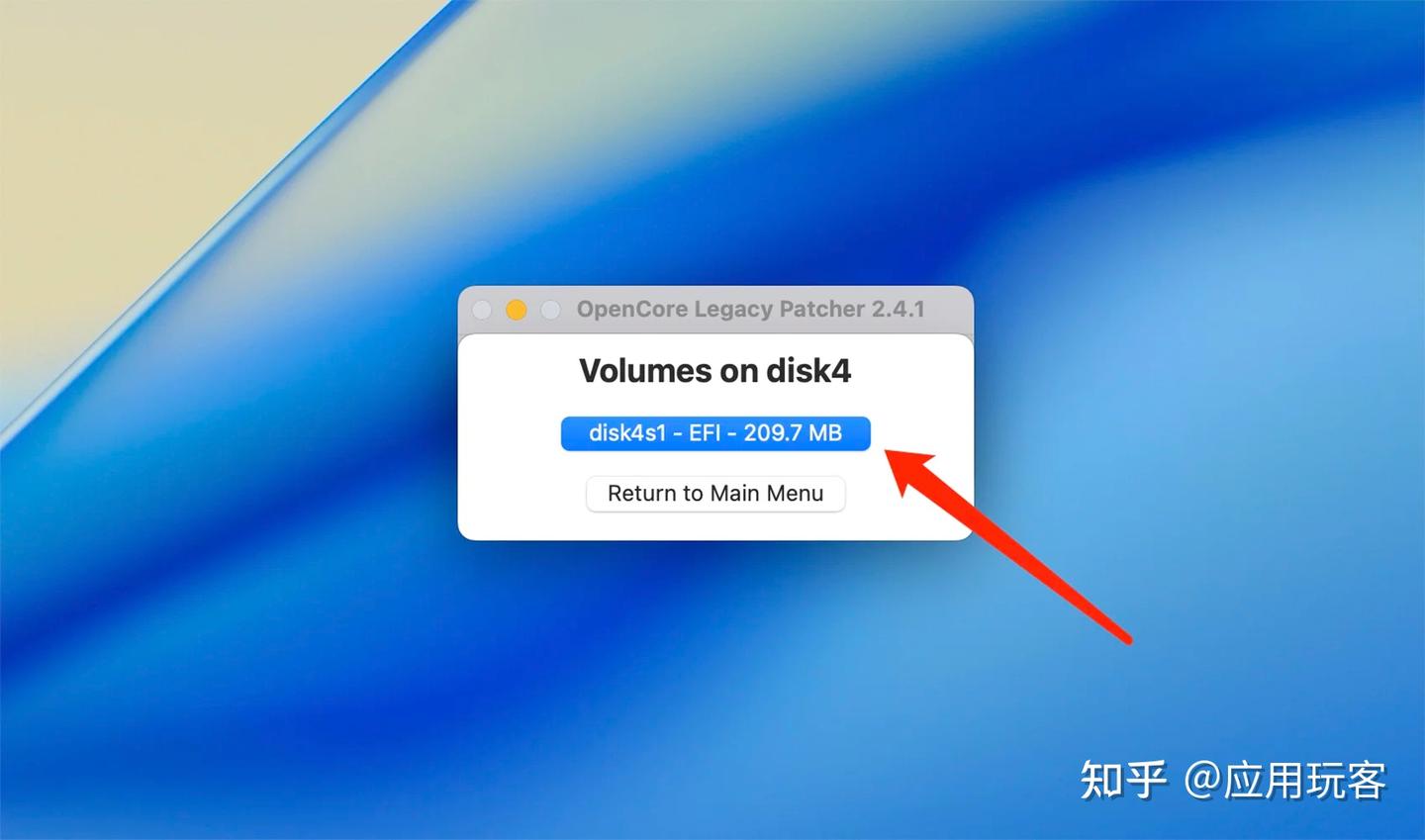
15、点击 EFI - XXX MB 蓝色按钮;
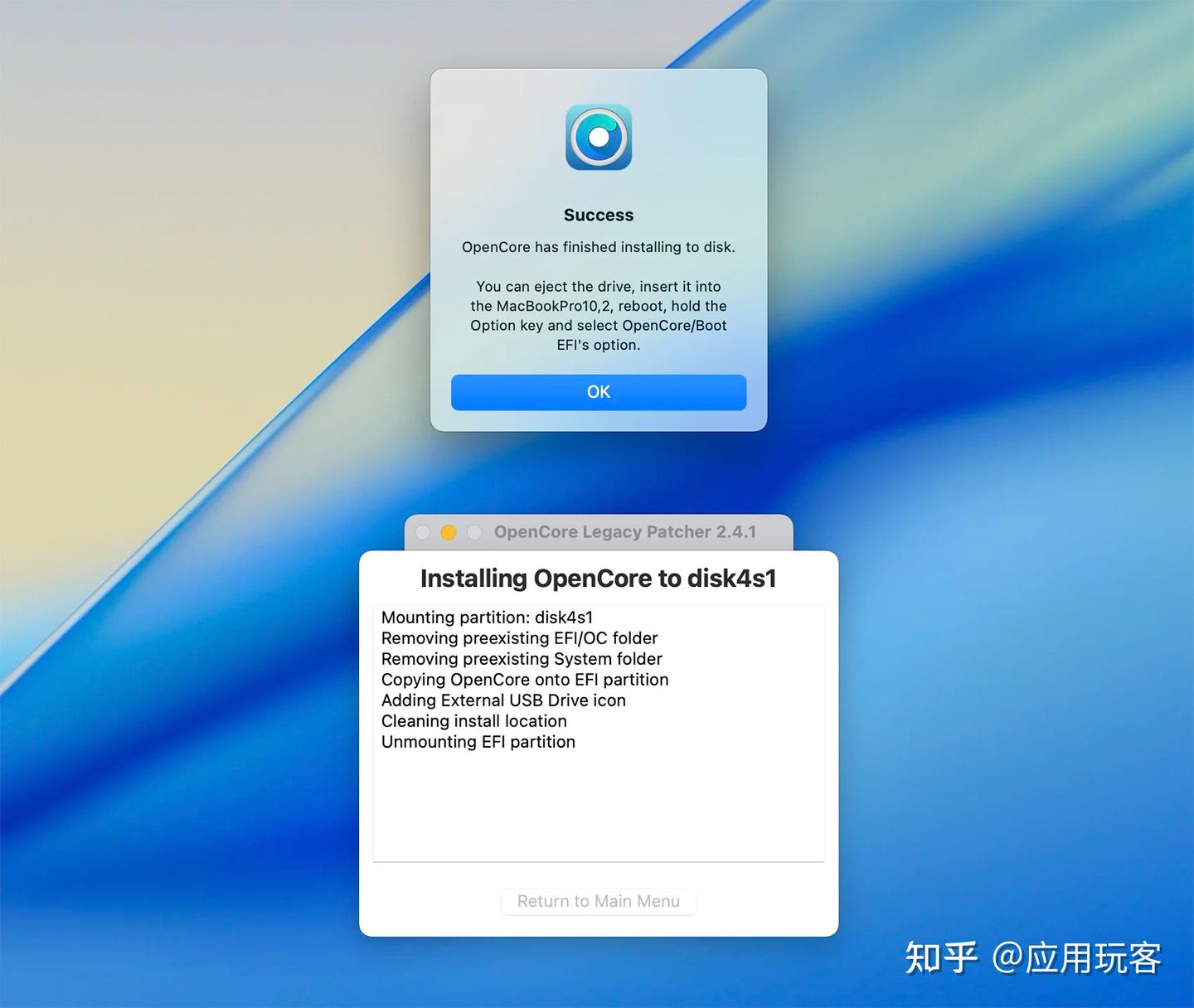
16、这里注意,如果你用的不是老 Mac 电脑创建的 EFI 启动盘的话,会出现下图弹窗(直接在老Mac电脑上创建的话会自动识别你电脑的机型),点击 OK 后再点击 Return to Main Menu 按钮返回主界面,然后再点击主界面下面的 Settings 按钮进行设置;
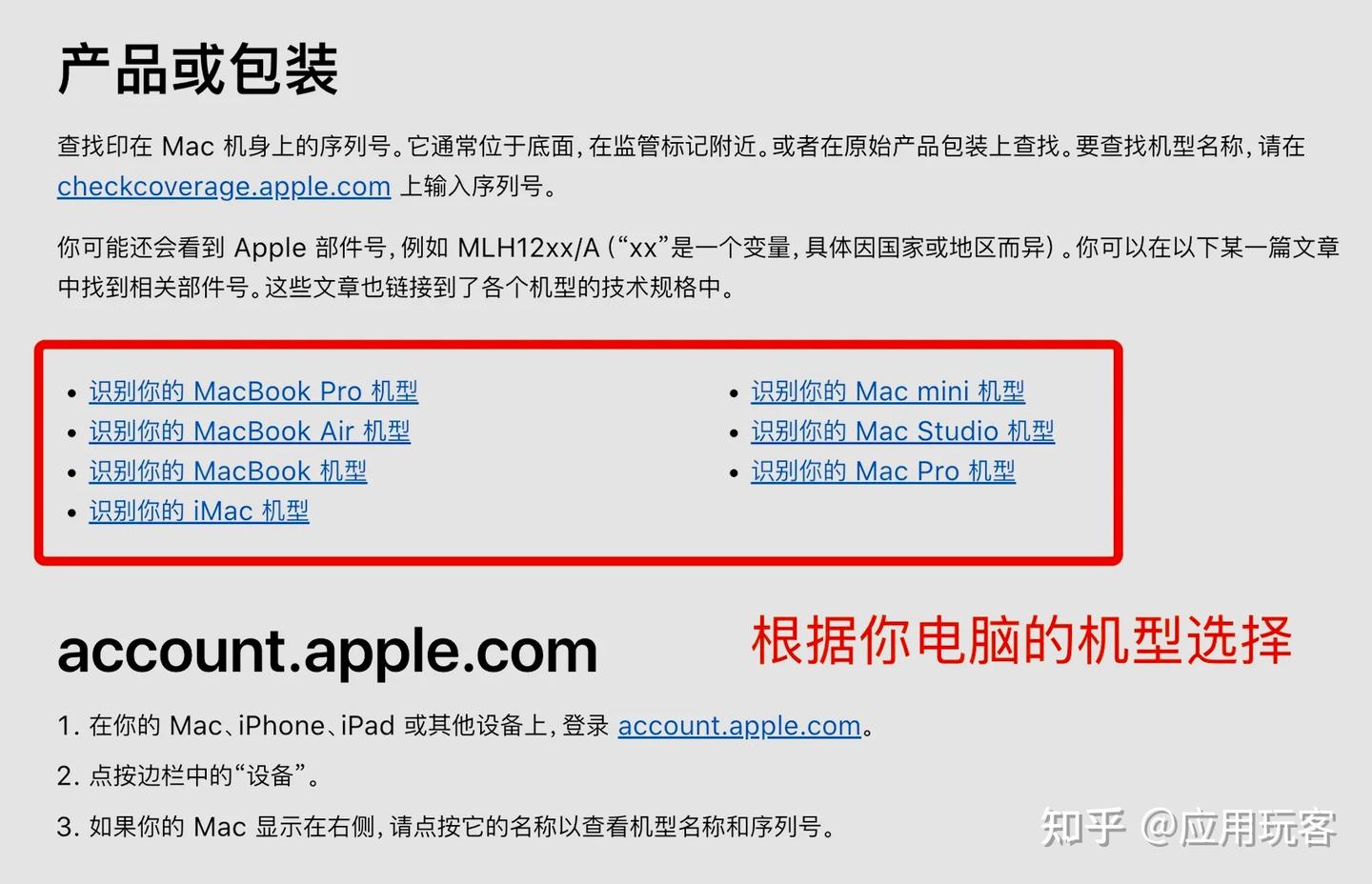
17、这里根据你电脑的机型选择对应的版本号;
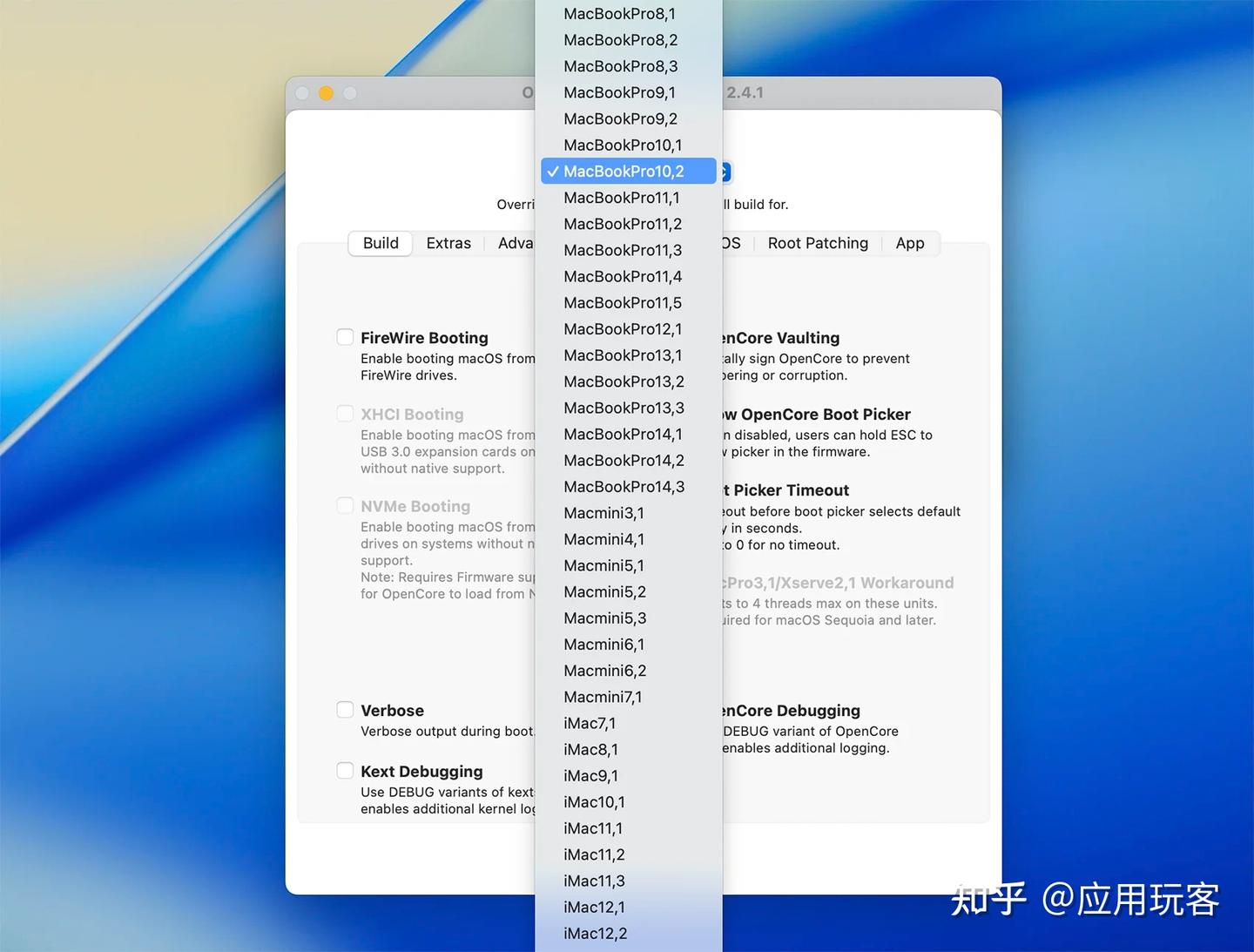
不知道如何选择的话 【点击这里查看】 如何查找 Mac 机型名称和序列号!
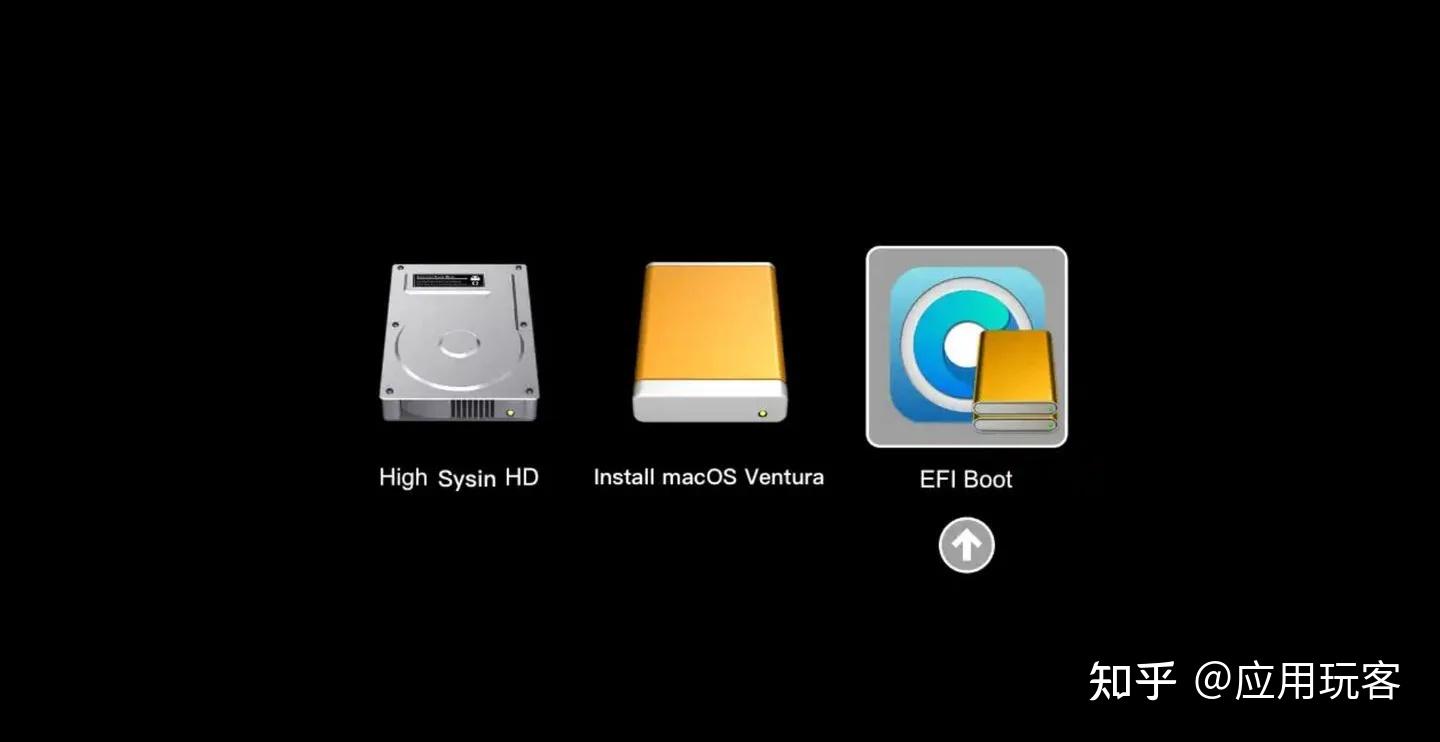
18、选择好型号后重复第 12 步即可,然后重启电脑(不是在老 Mac 电脑上制作启动盘的话,将制作好的 U盘/移动硬盘 插到需要更新系统的老 Mac 电脑上),重启电脑过程中按住 Option (⌥) 键,进入启动管理器后选择 U 盘(显示为 “EFI Boot”),进入引导菜单,在菜单中选择你的 macOS 安装盘(显示为 “Install macOS [版本名]“)按回车键,选择安装目标磁盘(建议是一个空白分区或专门的硬盘,硬盘格式为 APFS 或 Mac OS 扩展,内置系统盘必须 APFS 格式),然后按提示更新系统即可;
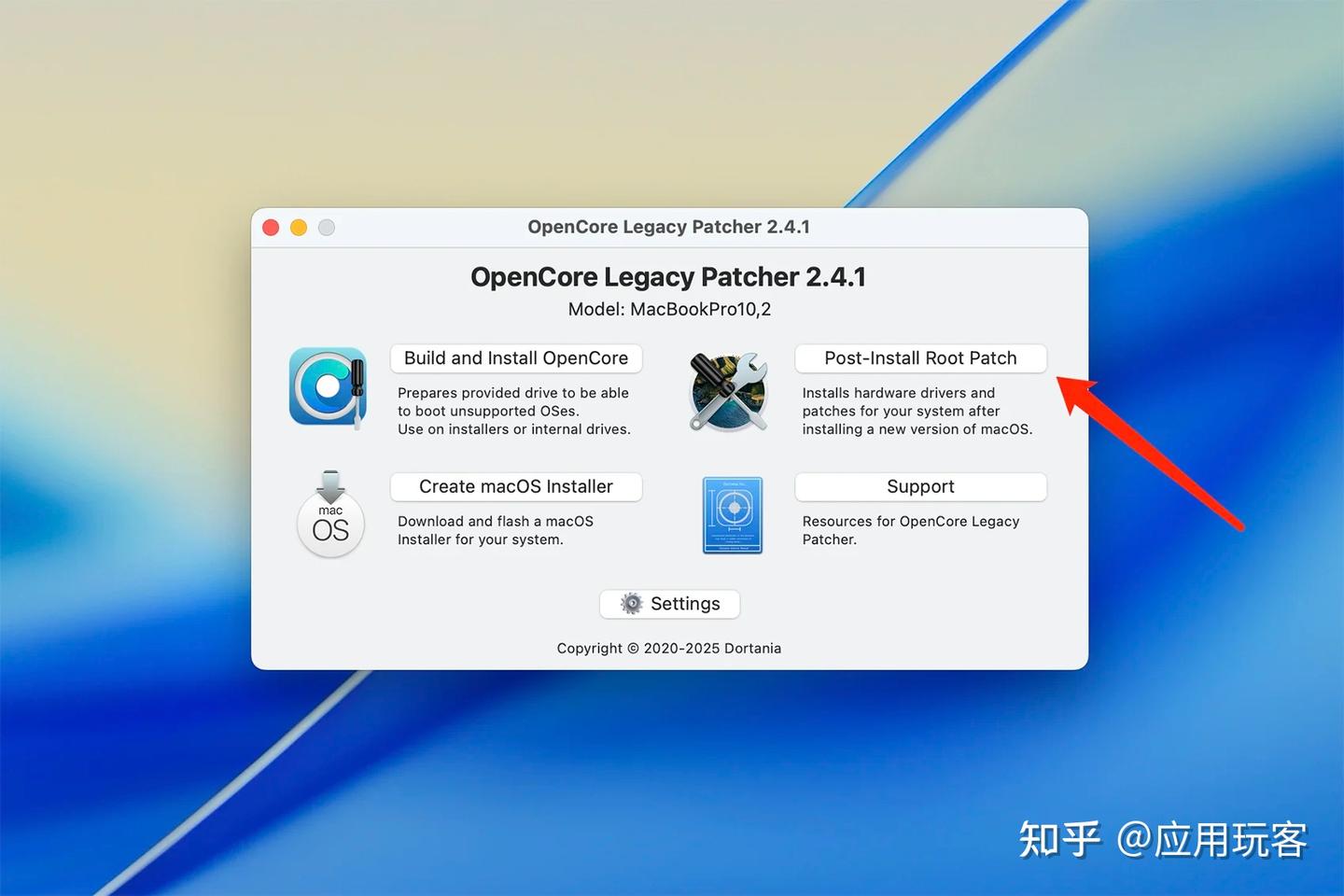
19、系统更新完后重新下载 OpenCore Legacy Patcher 打开,点击 Post-Install Root Patch 按钮开始修复驱动,有些驱动(如 Wi-Fi、显卡等驱动)更新系统后可能无法正常使用,需要用 OpenCore 打补丁修复一下。
20、修复完成后,重启一下电脑,确保所有功能正常使用后,设置 OpenCore 为默认启动项安装到内置硬盘,点击 build and Install OpenCore 按钮;
再点击 Install to disk 蓝色按钮,然后将 OpenCore Legacy Patcher 安装到内置硬盘,重启电脑后大功告成!
重要的事情
很多朋友在安装旧版苹果系统时会遇到”应用程序副本已损坏”的问题,大部分原因是由于系统版本证书过期所致。我们可以这样操作,解决上述问题。
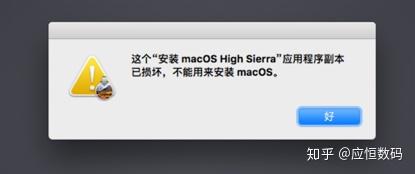
先点击”好”关闭窗口,我们先关闭网络,关闭网络,关闭网络(断开wifi,拔网线等),在准备安装界面中点击工具栏”实用工具”—“终端”,进入终端
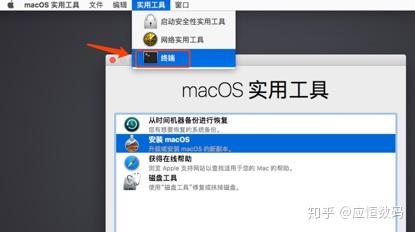
进入终端后,我们输入以下命令行”date 062614102014.30”,注意,date后面是空格,输完之后按回车确定。(其他版本日期参照教程结尾)
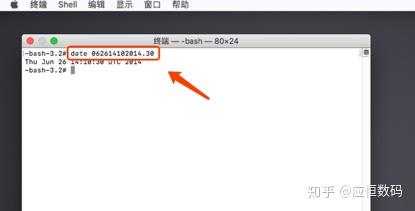
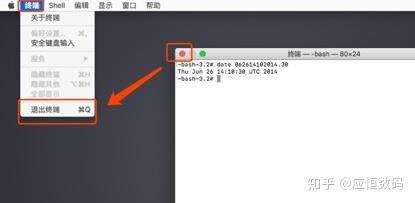
命令行输完之后,关闭窗口,退出终端。
退出之后,我们点击”安装macOS”,看一下能否进下一步。
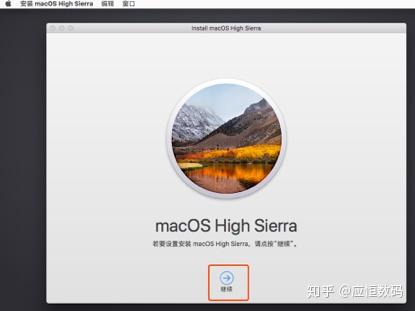
我们顺利得进入了安装界面。
其他事项
一、在桌面环境升级系统时,同样先关闭网络,打开”终端”,输入日期前加入”sudo”,例如”sudo date 062614102014.30”(不包括引号),按回车,关闭终端之后再执行升级操作。
二、如果上面的命令行不起作用。我们可以更改成其他日期再试一遍
*日期格式解析:”091400002022”代表2022年9月14日0点发布,所以需更改成对应版本的发布日期方可安装!
date 091400002022.00 (macOS Monterey 12.6)
date 082000002022.00 (macOS Monterey 12.5.1)
date 072100002022.00 (macOS Monterey 12.5)
date 032900002023.00 (macOS Ventura 13.3)
date 030400002021.00(macOS Big Sur)
date 0201010116(OS X El Capitan 10.11.6适用)
date 010514102017.30(macOS Sierra 10.12适用)
date 062614102014.30 (10.13、10.14适用)
date 121212122019 (10.15)
date 0923222120 (10.15)
date 032208102015.20
date 112202022015
date 122014102015.30(10.10可用)